



如果你也习惯在 Obsidian、Typora 或 VS Code 里用 Markdown 写作,却要在 WordPress 的区块编辑器里"重新排版"发布,那你一定懂那种割裂感。今天分享一款我一直在用的插件——Ultimate Markdown(by DAEXT),它把 Markdown 的写作体验和 WordPress 的发布能力真正连了起来:写好的
.md文件一键转成区块、内部管理文档库、还能批量导入导出做备份迁移。下面把它的能力、免费/Pro 区别和几个真实工作流讲清楚。
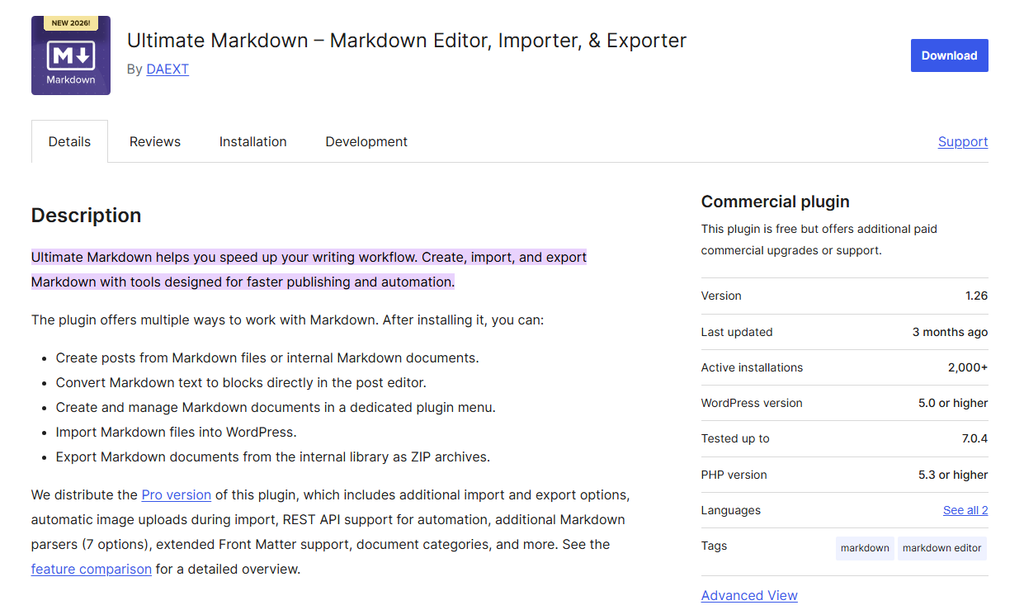
一、先说痛点:WordPress 和 Markdown 之间的那道墙
Gutenberg 区块编辑器很强大,对纯可视化写作很友好,但它不是 Markdown。对一批"先写 .md 再发布"的用户来说,问题很具体:
- 在 Obsidian / Typora 里写好的文章,直接粘贴进 WordPress,标题层级、代码块、表格、列表常常错位;
- 想把一个静态站 / 笔记库的内容批量搬到 WordPress,只能手动一篇篇复制;
- 想给自己的文章做个 Markdown 格式的备份,WordPress 原生并不提供出口。
Ultimate Markdown 解决的就是这三件事:在编辑器里用 Markdown 生成文章、集中管理 Markdown 文档、以及在 WordPress 与 Markdown 之间双向搬运。
二、Ultimate Markdown 是啥
| 项目 | 信息 |
|---|---|
| 开发者 | DAEXT |
| 当前版本 | 1.26(更新于 2026 年 4 月) |
| 活跃安装 | 2,000+ |
| 兼容范围 | WordPress 5.0 – 7.0.4,PHP 5.3+ |
| 授权模式 | 免费版 + 付费 Pro 版 |
| 定位 | Markdown Editor / Importer / Exporter |
一句话概括:它是把"写 Markdown → 转成 WordPress 区块文章"以及"批量导入导出 Markdown"整合进 WordPress 后台的一站式工具。 免费版已经能覆盖绝大多数个人写作需求,个人认为免费版足矣完全够使用,Pro 版则面向多站点、自动化和批量场景。
三、核心能力拆解
1. 在文章编辑器里直接玩转 Markdown
安装后意味着你完全可以先在别处写好 Markdown,再回到 WordPress 一键成型,不用在可视化编辑器里反复调格式。
2. 自带 Markdown 文档库 + 实时预览编辑器
插件有独立菜单 Markdown Documents,可以专门创建、编辑、组织 Markdown 文档,编辑器自带 Live Preview(实时预览),边写边看渲染效果。文档内容字段支持到 100 万字符,长文也不虚。
3. 批量导入 / 导出
通过 Markdown Tools 菜单:
- 批量导入:一次上传任意数量的
.md文件,存进内部文档库; - 批量导出:把内部文档打包成 ZIP 压缩包下载。
这两个能力特别适合:全站文章 Markdown 备份、从其他平台迁移、或多平台内容分发。
4. Front Matter:用 YAML 管文章元数据
插件支持 Front Matter(YAML 键值对),写在 Markdown 文档开头,可用来配置文章设置,比如标题、摘要、分类、标签等。示例:
---
title: 我的第一篇 Markdown 文章
excerpt: 用 Ultimate Markdown 发布的体验总结
categories: [技术, WordPress]
tags: [markdown, 插件]
---
导入时,插件会读取这些键值对并应用到对应文章——写文档的同时就把发布元数据定好了。
5. 可切换的 Markdown 解析器(尤其 Pro 版)
免费版使用默认解析器;Pro 版提供 7 种解析器选项,包括 League CommonMark、League CommonMark (GitHub 风格) 等。你可以在编辑器面板和文档预览中选择不同解析器,预览也能用 PHP 端解析器实时渲染,对需要 GitHub 风格表格/任务列表等语法的人很实用。
四、免费版 vs Pro 版
| 能力 | 免费版 | Pro 版 |
|---|---|---|
| 编辑器面板(Import / Load / Insert) | ✅ | ✅ |
| Markdown 文档库 + Live Preview | ✅ | ✅ |
| 批量导入 / 导出 ZIP | ✅ | ✅ |
| Front Matter 基础支持 | ✅ | ✅(扩展支持) |
| Markdown 解析器选项 | 默认 1 种 | 7 种(含 GitHub 风格) |
| 更多导入 / 导出选项 | ❌ | ✅ |
| 导入时自动上传图片 | ❌ | ✅ |
| REST API(外部应用推送文章) | ❌ | ✅ |
| 文档分类 | ❌ | ✅ |
| 技术支持 | 社区 | 邮件支持,24 小时内响应 |
Pro 定价(美元 / 年,以官网为准):
- Personal — $49/年,1 个站点
- Freelance — $99/年,5 个站点
- Agency — $149/年,25 个站点
个人博主用免费版基本够用;如果你要多站点运营、从外部系统自动发文、或批量迁移并自动处理图片,再考虑 Pro。
五、三个真实工作流
① 笔记 → 博客(最常见)
在 Obsidian 里写完技术笔记(带 Front Matter)→ 进 WordPress 文章编辑器点 Import Markdown 上传 → 自动转成区块发布。元数据跟着 Front Matter 一起到位。
② 全站 Markdown 备份
定期用 Markdown Tools 把内部文档库导出成 ZIP,等于拥有一份纯文本、可长期保存、易迁移的备份,哪天换平台也不慌。
③ 自动化发文(Pro)
用 Pro 的 REST API,让自建脚本 / 外部应用把 Markdown 推送到 WordPress,插件接收后转成现成文章——适合内容中台、自动化日报等场景。
六、它适合谁 / 不适合谁
适合:
- 习惯 Markdown 写作、想保留写作习惯的博主;
- 需要从静态站 / 笔记库向 WordPress 迁移内容的人;
- 想要纯文本备份、便于长期归档的用户;
- 多站点运营者、需要自动化发文的团队(Pro)。
可能不适合:
- 只偶尔发文、且完全依赖拖拽式可视化编辑的人(区块编辑器本身就够了);
- 期待"免费版就有 REST API / 图片自动上传"的用户(这些在 Pro)。
七、安装与上手
- 后台 插件 → 安装插件,搜索
Ultimate Markdown直接安装,或上传到/wp-content/plugins/ultimate-markdown/后激活; - 进任意文章编辑器,在侧边栏找到插件加的 Import / Load / Insert 面板,试着上传或粘贴一段 Markdown;
- 进 Markdown Documents 建第一篇文档,体验 Live Preview;
- 需要批量搬运时,去 Markdown Tools 导入 / 导出;
- 想换解析器或调高级选项,去 Markdown Options 配置。
官方也有 Quick Start Guide 和完整知识库(Knowledge Base),卡住了直接查文档即可。
八、优缺点 & 我的建议
优点
- 免费版能力已经很实在,零成本就能把 Markdown 工作流搬进 WordPress;
- 与区块编辑器和经典编辑器都兼容,接入成本低;
- 导入 / 导出做备份迁移非常省心;
- Front Matter 让"写作即配置"成为可能。
注意点
- 部分高级能力(REST API、图片自动上传、多解析器)仅在 Pro;
- 免费版解析器相对单一,特殊 GitHub 风格语法渲染可能需 Pro。
一句话建议: 如果你用 Markdown 写东西、又离不开 WordPress,免费版先装上试试,大概率回不去纯可视化编辑了;多站点或要自动化时,再升级 Pro 也不迟。
本文基于 Ultimate Markdown 官方 WordPress.org 插件页与 DAEXT 官网信息整理,版本 / 价格以官方实时页面为准。
蓝奏网盘备用下载
这里也整理了插件蓝奏网盘备用下载地址,防止各位找不到官方下载https://cmsboy.lanzouv.com/iXdzF44u8ggj